Configurando o player: autoplay, thumbnail e barra inteligente
Cada vídeo do TurboPlay pode ter o player configurado individualmente — reprodução automática, capa personalizada, barra de progresso estratégica e muito mais. Tudo é aplicado automaticamente nos embeds já publicados.
Onde configurar
Existem dois níveis de configuração, e você pode combinar os dois:
Por vídeo (tem prioridade):
Dashboard  →  Vídeos  →  selecione o vídeo  →  aba Player

Padrão do workspace (vale para todos os vídeos sem configuração própria):
Dashboard  →  menu Player padrão
Na aba Player você escolhe o tipo de player (Padrão, VSL, Curso ou Premium) e ajusta cada opção individualmente, com uma prévia ao vivo ao lado — as mudanças aparecem na prévia antes mesmo de salvar.
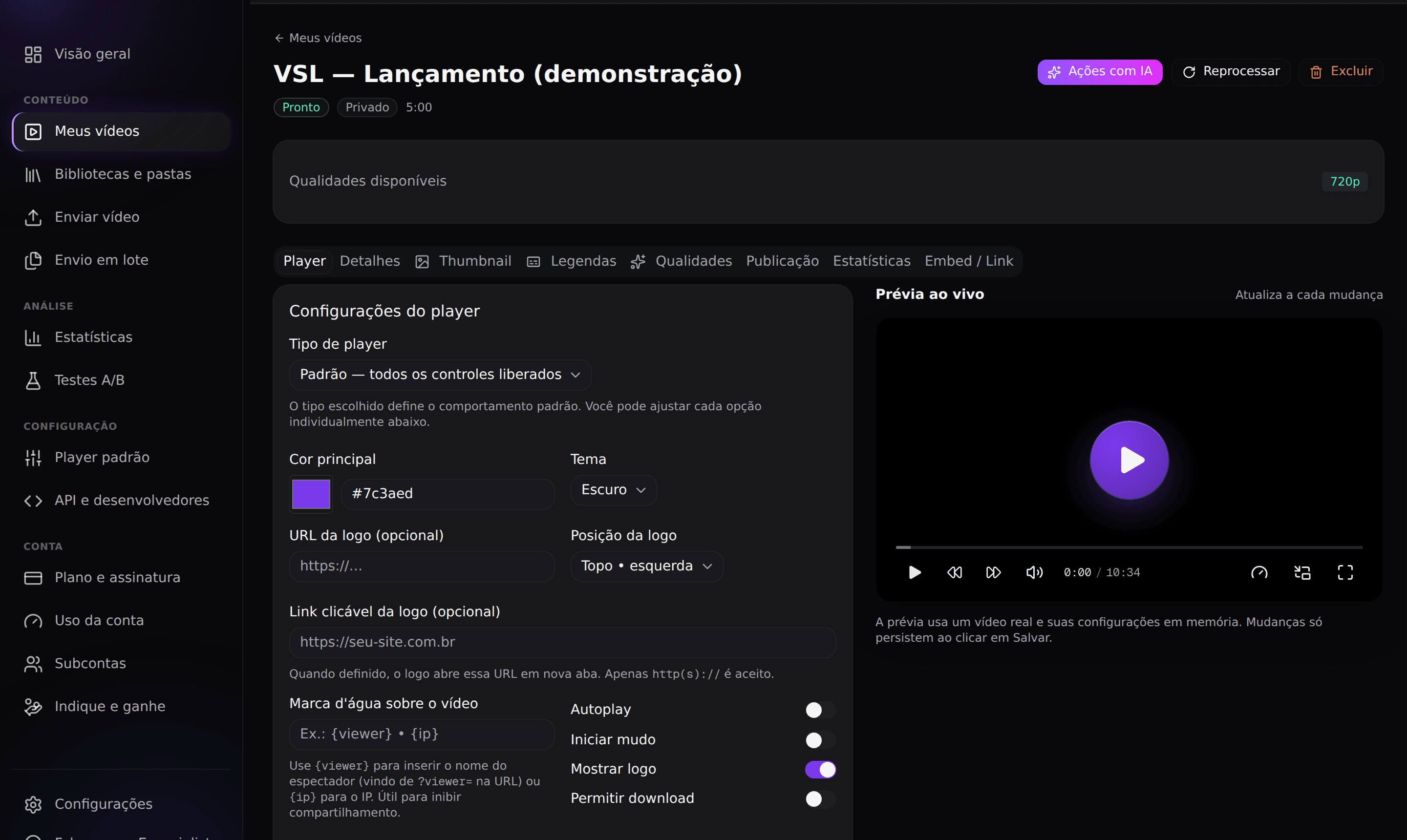
Reprodução automática (Autoplay)
Há duas formas de iniciar o vídeo automaticamente:
Autoplay
Com o toggle Autoplay ativado, o player tenta iniciar assim que estiver pronto — primeiro com áudio. Se o navegador do visitante bloquear (política comum de Chrome, Safari, Firefox, Edge e navegadores mobile), o TurboPlay automaticamente inicia o vídeo sem som e mostra um aviso para o visitante tocar e ativar o áudio. Se mesmo assim o navegador impedir, o botão de play aparece normalmente. Tudo isso sem travar a página e sem erros.
Autoplay silencioso (recomendado para VSL)
Na seção Otimizações para VSL e conversão, o toggle Autoplay silencioso (com toque para ativar som) inicia o vídeo sempre sem som, com o convite para ativar o áudio em um toque. É a estratégia mais confiável em páginas de vendas, porque navegadores praticamente sempre permitem autoplay mudo.
Dica: qual usar?
Página de vendas/VSL → Autoplay silencioso. Área de membros ou conteúdo em que o visitante já espera o vídeo → Autoplay comum (que tenta com áudio primeiro). Combine com Iniciar mudo se quiser que o vídeo sempre comece sem som.
Thumbnail / capa do vídeo
A capa é a imagem exibida antes da reprodução — no player, nos embeds e nas listagens. O TurboPlay já gera uma thumbnail automática durante o processamento do vídeo; se quiser, você pode substituí-la por uma imagem sua:
Dashboard → Vídeos → selecione o vídeo → aba ThumbnailArraste uma imagem (ou clique para selecionar), veja o preview e salve. Para voltar à thumbnail automática, use Remover thumbnail.
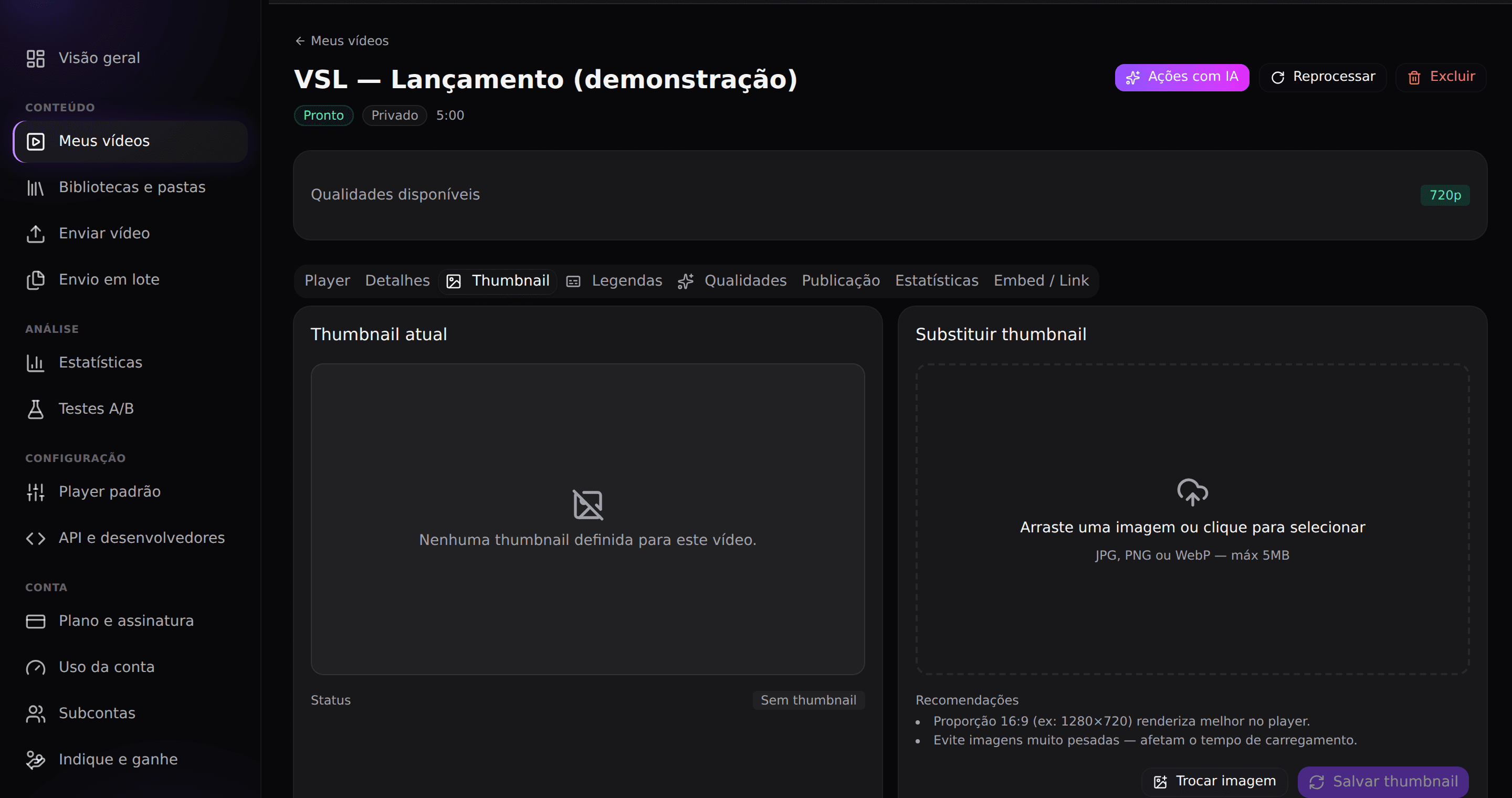
Requisitos da imagem:
Formatos:   JPG, PNG ou WebP
Tamanho:    até 5MB
Proporção:  16:9 recomendada (ex.: 1280×720)
Barra de progresso inteligente
Na seção Otimizações para VSL e conversão da aba Player, o toggle Barra de progresso estratégica faz a barra parecer avançar mais rapidamente no início do vídeo e desacelerar gradualmente — uma técnica clássica de VSL para reduzir a sensação de vídeo longo.
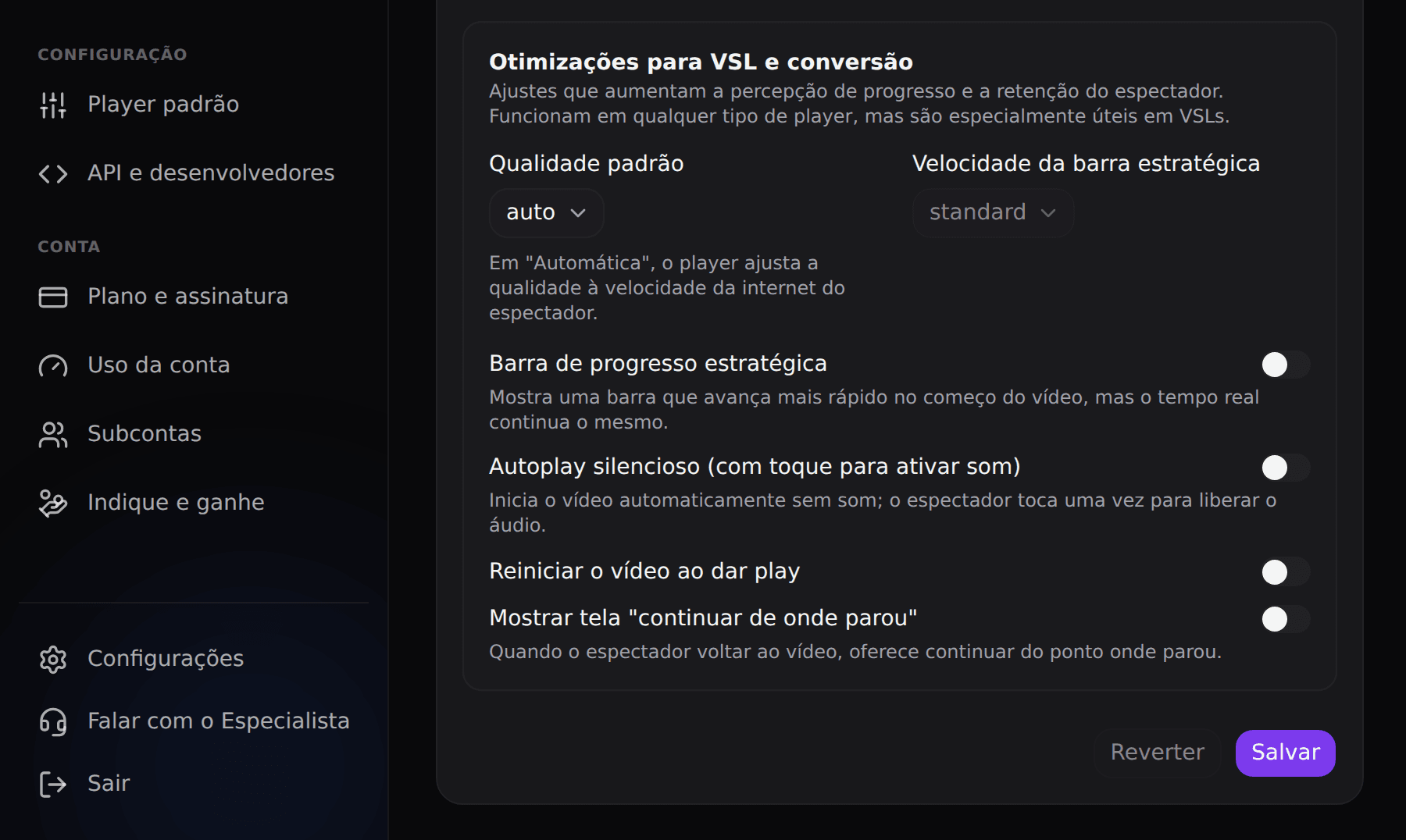
Você também escolhe a velocidade da barra estratégica:
Conservadora  →  avanço inicial moderado
Padrão        →  equilibrada — recomendada para VSLs
Agressiva     →  avanço inicial forte
Importante: é apenas visual
A barra estratégica não altera nada real: a duração, a velocidade de reprodução, a posição do vídeo e as suas estatísticas (tempo assistido, retenção, conclusão) continuam exatamente as mesmas. O início é sempre 0% e o final sempre 100%, para vídeos de 1 minuto ou de 2 horas. Se o vídeo permitir avançar, clicar na barra leva ao ponto certo do vídeo correspondente ao desenho da curva.
E os embeds já publicados?
Nenhuma alteração necessária.
Todas essas configurações são carregadas automaticamente a partir do vídeo — no player do TurboPlay e em qualquer site onde ele esteja incorporado (iframe ou script). Alterou uma opção e salvou? Ela passa a valer nos embeds existentes, em desktop e mobile, sem tocar no código da página.
Perguntas frequentes
Preciso atualizar o código de embed quando mudo uma configuração?
Por que o autoplay às vezes começa sem som?
A barra inteligente altera minhas estatísticas?
Posso ter configurações diferentes em cada vídeo?
A thumbnail personalizada substitui a automática para sempre?
Ainda precisa de ajuda?
Nosso time responde por e-mail e pelo chat dentro do painel.
support@turboplay.app